

В этой статье мы разберём, как правильно проверять верстку сайта на примере нашей веб-студии, которая работает с 2010 года и реализовала более 500 проектов различной сложности.
Если вы хотите научиться проверять верстку самостоятельно и не зависеть от сторонних специалистов, этот материал будет полезен.
Зачем вообще проверять верстку сайта?
На первый взгляд может возникнуть вопрос: зачем уделять внимание верстке, если сайт работает и приносит заявки?
Даже крупные компании иногда допускают ошибки в верстке: формы не работают, блоки «едут» на мобильных устройствах. В результате часть пользователей просто не сможет совершить заказ, а владелец теряет деньги.
Почему стоит проверять верстку:
-
корректное отображение сайта на всех устройствах;
-
повышение удобства для пользователей и, как следствие, конверсии;
-
предотвращение скрытых проблем, которые сложно исправить после запуска.
Сравним с приемкой квартиры у застройщика: даже если застройщик крупный и надежный, большинство людей всё равно проверяют жильё самостоятельно или с привлечением специалистов. Так же и с сайтом — важно убедиться, что всё работает правильно.
Основные этапы проверки верстки
Мы используем три основных способа проверки верстки:
-
Визуальная проверка на браузерах
-
Тестирование на различных устройствах
-
Техническая проверка через валидаторы
1. Визуальная проверка
Визуальная проверка помогает обнаружить явные проблемы: «поехавшие» блоки, некорректные шрифты, наложение элементов.
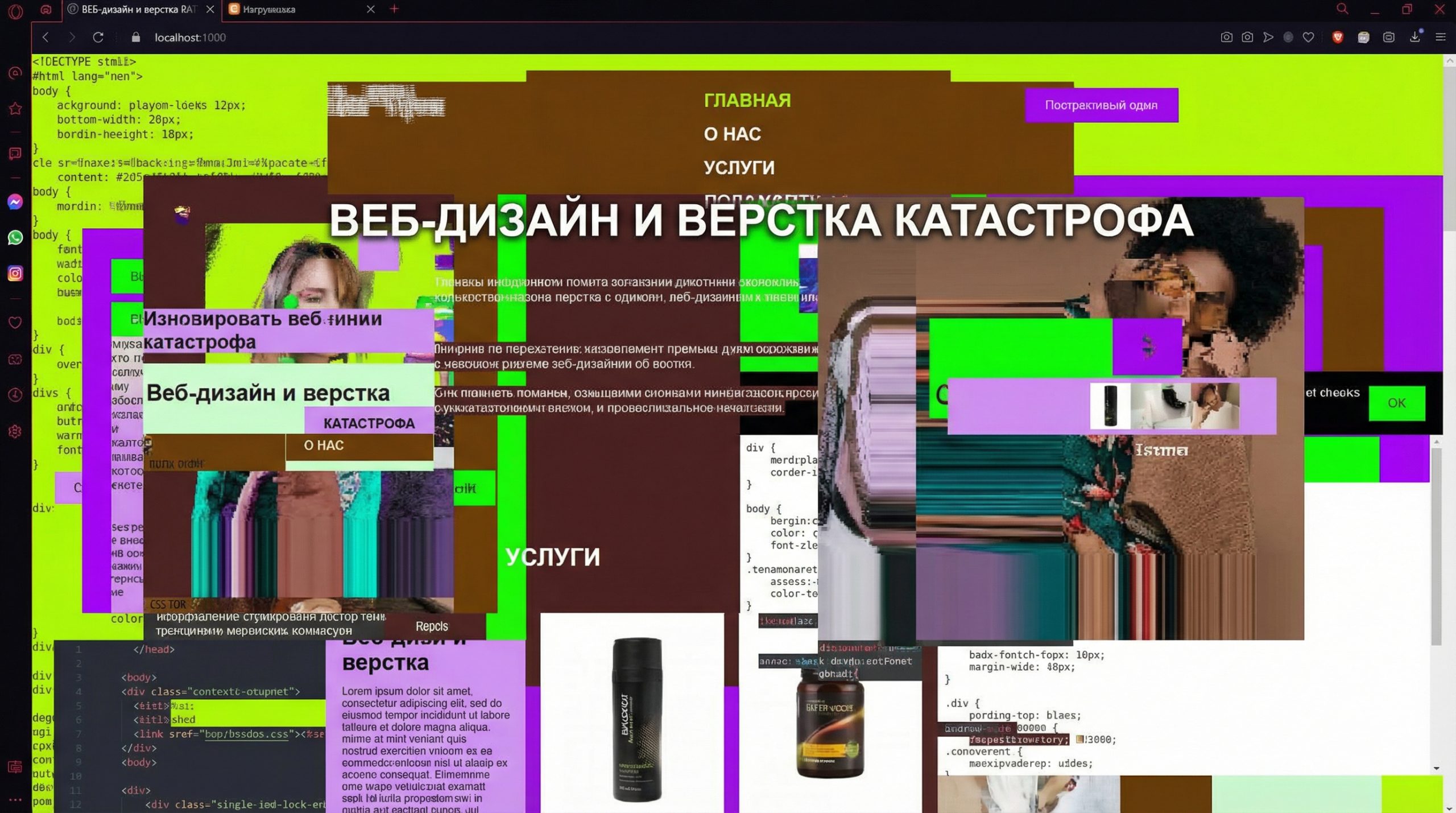
Пример плохой верстки на сайте
Что нужно делать:
-
открыть сайт в режиме инкогнито (чтобы сбросить кэш);
-
использовать браузеры по умолчанию: Safari (macOS) и Chrome (Windows);
-
при желании — дополнительно проверять в Opera, Mozilla и Microsoft Edge;
-
постепенно изменять размеры окна браузера, чтобы увидеть, как верстка адаптируется к разным разрешениям;
-
проверить визуально все ключевые страницы: главная, каталог, карточки товаров, страницы о компании и контактов.
Совет: фиксируйте все выявленные баги в документе и отправляйте программистам для исправления.
2. Проверка на различных устройствах
Следующий этап — тестирование на реальных устройствах:
-
смартфоны iOS и Android;
-
планшеты;
-
ориентация экранов: альбомная и портретная.
Зачем: эмуляторы браузеров иногда «врут», и некоторые проблемы видны только на реальных устройствах.
Практический лайфхак: попросите друзей или коллег протестировать сайт на их устройствах и дать обратную связь.
3. Техническая проверка
Техническая проверка выявляет ошибки, которые не заметны визуально.
Инструмент: validator.w3.org (или любой другой HTML/CSS валидатор).
Как использовать:
-
проверяйте каждую страницу отдельно;
-
зеленые и желтые уведомления (Info и Warning) можно пропускать;
-
первоочередное внимание — красные ошибки (Fatal / Error);
-
помните, что на сайтах с установленными плагинами или модулями полностью исправить все ошибки часто невозможно, не нарушив работу функционала;
-
достаточно минимизировать количество критических ошибок.
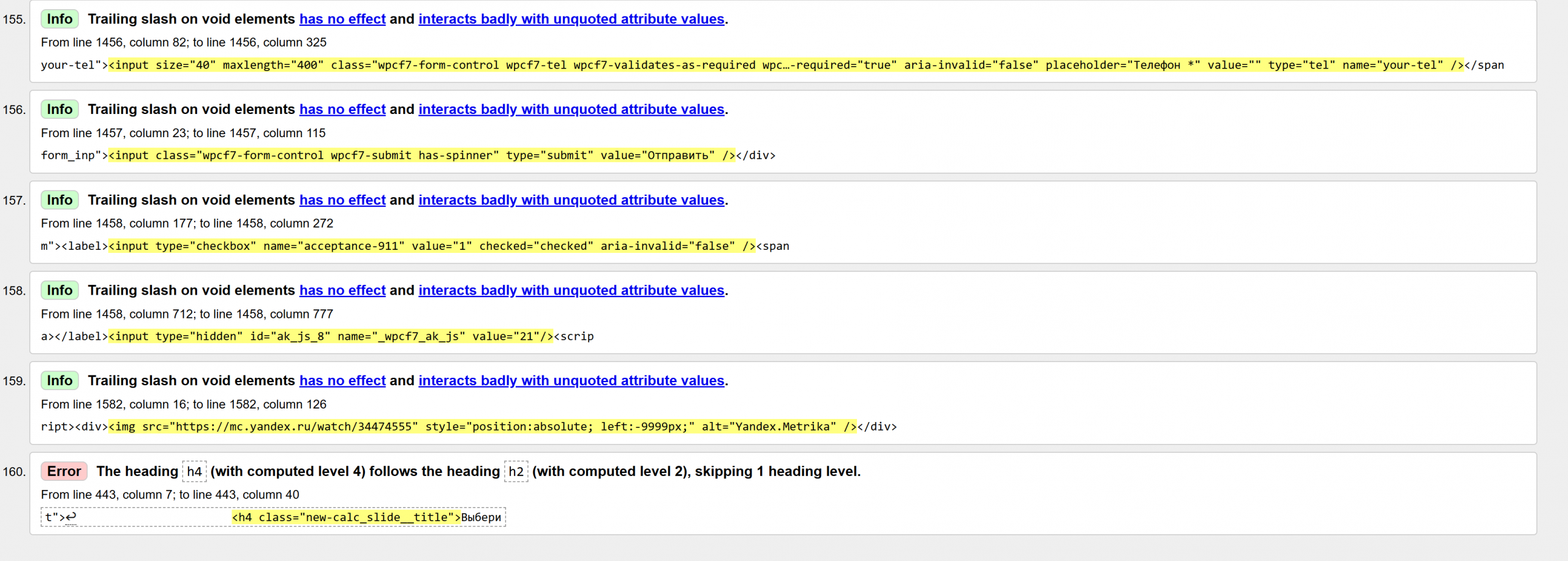
Старайтесь, чтобы были записи в основном статуса “Info”
Совет: если шаблон используется на всех страницах, исправление ошибок на одной странице распространяется на остальные автоматически.
Итог
Проверка верстки включает три уровня:
-
визуальный контроль на браузерах,
-
тестирование на устройствах,
-
техническая проверка через валидаторы.
Даже если вы делегировали разработку сайта веб-студии, проверка верстки на каждом этапе поможет избежать проблем и сэкономит деньги в будущем.